SSD ou HDD : Quelle Différence et Quel Choix Faire ?

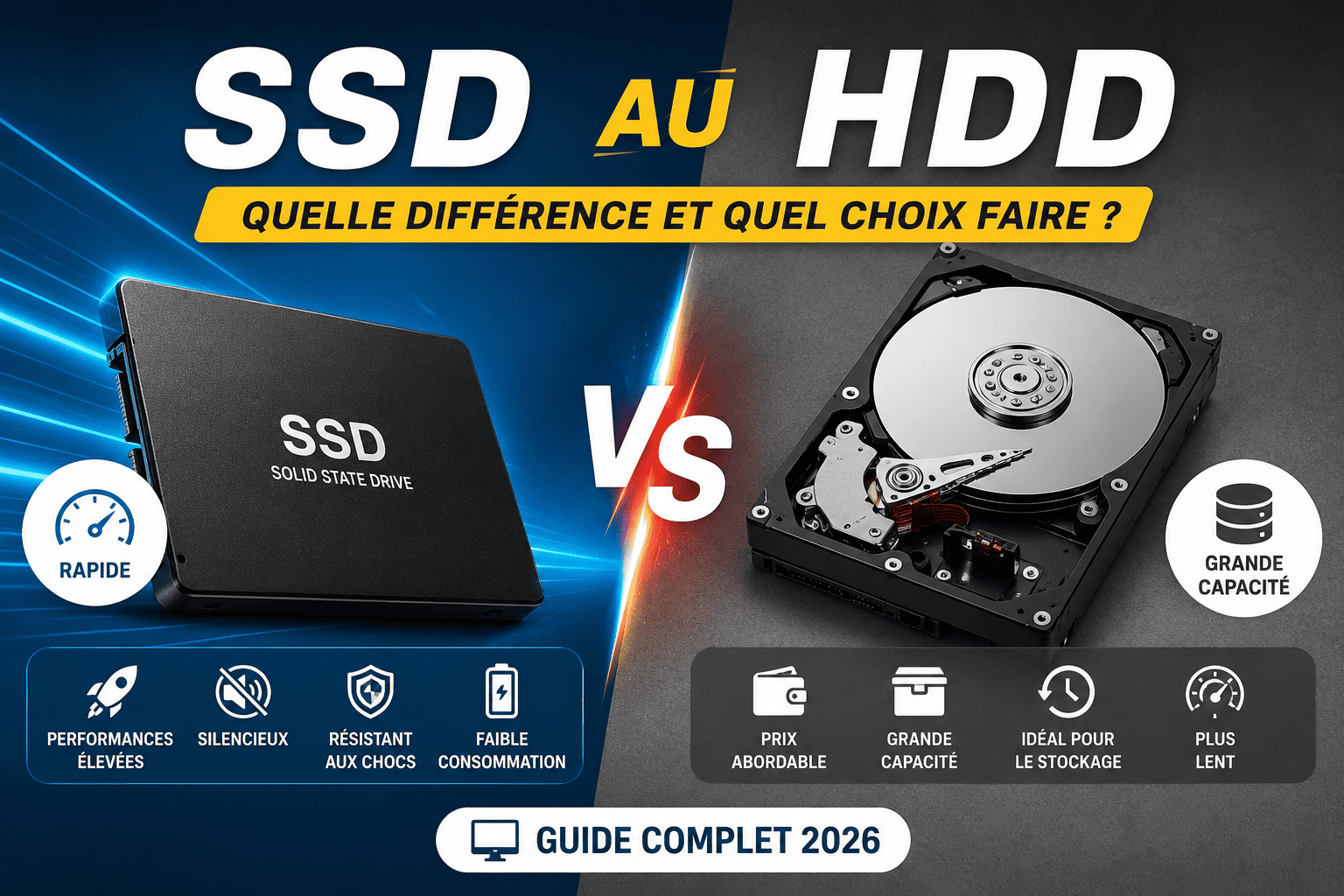
Un SSD améliore considérablement la réactivité d’un ordinateur, tandis qu’un HDD reste une solution intéressante pour disposer d’une grande capacité de stockage à moindre coût. Comprendre leurs différences permet de choisir la solution la plus adaptée à votre budget, à votre utilisation et à l’évolution future de votre ordinateur.
Dans ce guide complet, nous comparons objectivement les SSD et les HDD afin de vous aider à choisir le stockage idéal pour un PC portable, un ordinateur de bureau, une configuration gaming ou un poste de travail professionnel.
Réponse Rapide
Le SSD est beaucoup plus rapide, silencieux et réactif qu’un HDD, ce qui en fait le meilleur choix pour installer Windows, les logiciels et les jeux. Le HDD reste toutefois plus économique pour stocker de grandes quantités de photos, vidéos ou sauvegardes. Pour la plupart des utilisateurs, la combinaison d’un SSD pour le système et d’un HDD pour les fichiers représente aujourd’hui la solution la plus équilibrée.
Comment fonctionnent un SSD et un HDD ?
Qu’est-ce qu’un HDD ?
Le disque dur traditionnel, ou HDD, stocke les données sur plusieurs plateaux magnétiques qui tournent à grande vitesse. Une tête de lecture mécanique se déplace pour lire ou écrire les informations. Cette technologie est utilisée depuis plusieurs décennies et reste appréciée pour son faible coût par gigaoctet.
En raison de ses composants mécaniques, un HDD est généralement plus lent qu’un SSD et peut être plus sensible aux chocs lorsqu’il est en fonctionnement.
Qu’est-ce qu’un SSD ?
Le SSD fonctionne sans aucune pièce mécanique. Les données sont enregistrées dans des puces de mémoire flash, ce qui permet un accès quasi instantané aux fichiers. Cette conception réduit considérablement les temps de chargement, améliore la réactivité du système et diminue le niveau sonore.
Les SSD modernes existent sous plusieurs formats, notamment SATA 2,5 pouces et M.2 NVMe, ce dernier offrant des débits nettement supérieurs grâce à l’interface PCI Express.
Pourquoi cette différence est-elle importante ?
Le mode de fonctionnement explique la majorité des écarts observés entre les deux technologies. Un SSD n’a pas besoin de déplacer une tête de lecture ni d’attendre la rotation d’un plateau pour accéder aux données. Les applications démarrent plus rapidement, Windows se lance en quelques secondes et les transferts de fichiers sont généralement beaucoup plus rapides.
Comparaison des performances : SSD vs HDD
La principale différence entre un SSD et un HDD réside dans leur vitesse. Grâce à sa mémoire flash, un SSD accède aux données presque instantanément, tandis qu’un HDD doit déplacer une tête de lecture sur des plateaux magnétiques en rotation. Cette différence se ressent immédiatement dans l’utilisation quotidienne d’un ordinateur.
Démarrage de Windows
L’installation du système d’exploitation sur un SSD réduit considérablement le temps de démarrage. L’ordinateur devient opérationnel beaucoup plus rapidement, ce qui améliore le confort d’utilisation au quotidien.
Avec un HDD, le démarrage reste fonctionnel mais nécessite davantage de temps, notamment lorsque plusieurs programmes se lancent automatiquement au démarrage.
Ouverture des logiciels
Les applications lourdes comme les logiciels de retouche photo, de montage vidéo ou de conception 3D s’ouvrent nettement plus rapidement lorsqu’elles sont installées sur un SSD. Les temps d’attente sont réduits et le système reste plus réactif pendant le multitâche.
Copie et transfert des fichiers
Les SSD offrent généralement des vitesses de lecture et d’écriture largement supérieures à celles des HDD. Les transferts de gros fichiers, les sauvegardes et les copies de dossiers volumineux sont donc beaucoup plus rapides.
Réactivité générale
Même sans effectuer de tâches intensives, un ordinateur équipé d’un SSD paraît plus fluide. La navigation dans les dossiers, la recherche de fichiers, les mises à jour du système et le lancement des applications s’effectuent avec beaucoup moins de latence.
SSD SATA ou SSD NVMe : quelles différences ?
Tous les SSD ne proposent pas les mêmes performances. Les deux principaux types de SSD disponibles aujourd’hui sont les modèles SATA et les modèles NVMe.
Le SSD SATA
Le SSD SATA utilise l’interface Serial ATA, largement compatible avec les ordinateurs de bureau et les PC portables. Il représente une excellente solution pour moderniser une ancienne configuration en remplaçant un disque dur mécanique.
Le SSD NVMe
Le SSD NVMe utilise généralement un connecteur M.2 et communique directement avec le processeur via l’interface PCI Express. Cette architecture permet d’obtenir des performances bien supérieures, particulièrement utiles pour les transferts volumineux, la création de contenu et certaines applications professionnelles.
Faut-il absolument choisir un SSD NVMe ?
Pas nécessairement. Pour la bureautique, les études ou une utilisation familiale, un SSD SATA offre déjà une excellente expérience. Les SSD NVMe deviennent particulièrement intéressants pour les utilisateurs manipulant régulièrement de très gros fichiers ou exécutant des applications exigeantes.
Tableau comparatif : SSD vs HDD
| Critère | SSD | HDD |
|---|---|---|
| Vitesse | Très élevée | Plus lente |
| Démarrage de Windows | Très rapide | Plus long |
| Ouverture des logiciels | Quasi instantanée | Plus lente |
| Niveau sonore | Silencieux | Présence de bruit mécanique |
| Résistance aux chocs | Élevée | Plus sensible |
| Consommation électrique | Faible | Plus élevée |
| Capacité maximale disponible | Importante | Très importante |
| Coût par Go | Plus élevé | Plus économique |
| Utilisation recommandée | Système, logiciels, jeux | Archivage et sauvegarde |
Avantages et inconvénients
Les avantages du SSD
- Démarrage très rapide de Windows.
- Temps de chargement réduits.
- Fonctionnement totalement silencieux.
- Faible consommation d’énergie.
- Excellente résistance aux vibrations et aux chocs.
- Ordinateur beaucoup plus réactif.
Les limites du SSD
- Prix plus élevé à capacité équivalente.
- Les très grandes capacités restent plus coûteuses.
Les avantages du HDD
- Excellent rapport capacité/prix.
- Disponible dans de très grandes capacités.
- Idéal pour les sauvegardes et l’archivage.
Les limites du HDD
- Temps d’accès plus longs.
- Présence de pièces mécaniques.
- Plus sensible aux chocs.
- Performances limitées pour les applications modernes.
Capacité de stockage : laquelle choisir ?
Le choix de la capacité dépend principalement de votre utilisation. Il est souvent préférable de choisir un stockage adapté à vos besoins actuels tout en conservant une marge pour les années à venir.
| Utilisation | Capacité recommandée |
|---|---|
| Bureautique et Internet | 500 Go SSD |
| Études | 500 Go à 1 To SSD |
| Gaming | 1 To SSD minimum |
| Montage vidéo | 1 à 2 To SSD + HDD d’archivage |
| Photothèque | SSD pour le travail + HDD pour le stockage |
| Sauvegardes | HDD de grande capacité |
Dans la majorité des configurations modernes, l’association d’un SSD pour le système d’exploitation et d’un HDD pour les données constitue une solution particulièrement équilibrée. Elle combine rapidité, grande capacité de stockage et coût raisonnable.
Fiabilité et durée de vie : SSD ou HDD ?
La fiabilité d’un support de stockage dépend de plusieurs facteurs, notamment sa technologie, ses conditions d’utilisation, la qualité de fabrication et son entretien. Contrairement à une idée reçue, il n’existe pas de solution parfaite : SSD et HDD possèdent chacun leurs avantages selon les usages.
Le SSD est-il plus fiable ?
Grâce à l’absence de pièces mécaniques, un SSD résiste beaucoup mieux aux chocs, aux vibrations et aux déplacements fréquents. Cette caractéristique en fait un excellent choix pour les ordinateurs portables, souvent transportés.
Les cellules de mémoire flash possèdent toutefois un nombre limité de cycles d’écriture. En pratique, cette limite reste largement suffisante pour un usage quotidien pendant de nombreuses années. Pour la majorité des utilisateurs, elle ne constitue pas un facteur limitant.
Le HDD est-il moins fiable ?
Le disque dur mécanique reste une technologie éprouvée. Lorsqu’il est correctement utilisé et protégé contre les chocs, il peut fonctionner de nombreuses années. En revanche, la présence de plateaux rotatifs et d’une tête de lecture le rend plus sensible aux pannes mécaniques qu’un SSD.
Quelle solution dure le plus longtemps ?
Il est impossible d’affirmer qu’un SSD dure systématiquement plus longtemps qu’un HDD. Leur durée de vie dépend principalement de la qualité du matériel, de la température de fonctionnement, des conditions d’utilisation et de l’entretien de l’ordinateur. Quelle que soit la technologie choisie, il est indispensable d’effectuer des sauvegardes régulières afin de protéger ses données.
SSD ou HDD pour le gaming
Les jeux modernes occupent souvent plusieurs dizaines, voire plusieurs centaines de gigaoctets. Le choix du stockage influence directement les temps de chargement et le confort de jeu.
Temps de chargement des jeux
Installer un jeu sur un SSD permet généralement de réduire les temps de chargement, d’accélérer l’installation des mises à jour et d’améliorer la fluidité des déplacements dans les mondes ouverts lorsque le moteur du jeu charge continuellement de nouvelles ressources.
Le SSD améliore-t-il les FPS ?
Non. Un SSD n’augmente généralement pas le nombre d’images par seconde (FPS). Les performances graphiques dépendent principalement du processeur et de la carte graphique. En revanche, il améliore fortement l’expérience utilisateur grâce à des chargements beaucoup plus rapides.
Quel stockage choisir pour un PC Gaming ?
Pour une configuration gaming moderne, un SSD est fortement recommandé afin d’installer Windows ainsi que les jeux utilisés régulièrement. Un HDD peut compléter la configuration pour stocker des jeux moins utilisés ou une importante bibliothèque multimédia.
SSD ou HDD pour les créateurs de contenu
Les professionnels de la photo, de la vidéo, de la musique ou de la modélisation 3D manipulent quotidiennement des fichiers volumineux. Le choix du stockage influence directement leur productivité.
Montage vidéo
Les logiciels de montage lisent simultanément plusieurs fichiers vidéo de grande taille. Un SSD améliore la fluidité du travail, réduit les temps de chargement des projets et accélère certaines opérations d’exportation lorsque les autres composants sont également performants.
Photographie
Les catalogues contenant plusieurs milliers de photos bénéficient également de la rapidité d’un SSD, notamment lors de la génération des aperçus ou de l’ouverture des fichiers RAW.
Archivage des projets
Une fois les projets terminés, un HDD de grande capacité reste une solution économique pour conserver les archives, les sauvegardes et les bibliothèques multimédias.
Quel stockage choisir selon votre utilisation ?
Le meilleur choix dépend avant tout de vos besoins. Voici quelques recommandations générales.
| Profil | Solution recommandée |
|---|---|
| Étudiant | SSD 500 Go ou 1 To |
| Bureautique | SSD SATA ou NVMe |
| Télétravail | SSD NVMe recommandé |
| Gaming | SSD 1 To minimum |
| Création de contenu | SSD NVMe + HDD d’archivage |
| Serveur domestique / NAS | HDD haute capacité |
| Sauvegardes | HDD interne ou externe |
Les erreurs à éviter avant d’acheter un SSD ou un HDD
- Choisir uniquement en fonction du prix.
- Acheter un SSD sans vérifier la compatibilité (SATA ou NVMe).
- Sous-estimer l’espace nécessaire à long terme.
- Installer Windows sur un HDD alors qu’un SSD est disponible.
- Négliger les sauvegardes, quel que soit le type de stockage utilisé.
- Confondre capacité de stockage et performances.
- Remplir un SSD ou un HDD presque entièrement, ce qui peut affecter les performances globales.
Conseils pratiques pour bien choisir son stockage
- Installez toujours votre système d’exploitation sur un SSD.
- Choisissez un SSD NVMe si votre ordinateur est compatible et que vous manipulez régulièrement des fichiers volumineux.
- Utilisez un HDD pour conserver vos sauvegardes, photos, vidéos et documents peu utilisés.
- Prévoyez une capacité suffisante pour éviter de remplacer votre stockage après seulement quelques mois.
- Effectuez des sauvegardes automatiques sur un support externe ou dans le cloud afin de protéger vos données importantes.
- Vérifiez régulièrement l’état de santé de votre support de stockage grâce aux outils de diagnostic proposés par le fabricant.
- Si votre ordinateur fonctionne encore avec un disque dur mécanique, remplacer celui-ci par un SSD constitue souvent l’une des mises à niveau offrant le gain de performances le plus spectaculaire.
FAQ : Questions fréquentes sur les SSD et les HDD
Quelle est la principale différence entre un SSD et un HDD ?
La différence principale réside dans leur technologie. Un SSD utilise de la mémoire flash sans pièces mécaniques, tandis qu’un HDD fonctionne avec des plateaux magnétiques en rotation et une tête de lecture. Cette conception permet au SSD d’offrir des performances nettement supérieures en matière de vitesse et de réactivité.
Le SSD est-il toujours meilleur qu’un HDD ?
Pour le système d’exploitation, les logiciels et les jeux, un SSD constitue généralement le meilleur choix grâce à sa rapidité. En revanche, un HDD reste très intéressant pour stocker de grandes quantités de données à un coût plus abordable.
Le SSD améliore-t-il les performances de mon ordinateur ?
Oui. Remplacer un disque dur mécanique par un SSD améliore considérablement le démarrage du système, l’ouverture des applications, les transferts de fichiers et la réactivité générale de l’ordinateur.
Le SSD augmente-t-il les FPS dans les jeux vidéo ?
Non. Les images par seconde dépendent principalement du processeur et de la carte graphique. En revanche, un SSD réduit les temps de chargement des jeux et améliore le confort d’utilisation.
Quelle capacité de SSD choisir ?
Pour une utilisation bureautique, 500 Go représentent souvent un bon point de départ. Les joueurs et les créateurs de contenu privilégieront généralement 1 To ou davantage selon la taille de leurs fichiers et de leurs applications.
Puis-je utiliser un SSD et un HDD dans le même ordinateur ?
Oui. Cette configuration est d’ailleurs très répandue. Le SSD accueille Windows, les logiciels et les jeux les plus utilisés, tandis que le HDD sert au stockage des documents, photos, vidéos et sauvegardes.
Comment savoir si mon ordinateur est compatible avec un SSD NVMe ?
La compatibilité dépend de la carte mère ou de l’ordinateur portable. Vérifiez la présence d’un emplacement M.2 compatible NVMe ainsi que les spécifications du fabricant avant l’achat.
Les données d’un SSD peuvent-elles être récupérées après une panne ?
Comme pour tout support de stockage, la récupération de données dépend de la nature de la panne. Certaines situations permettent une récupération partielle ou complète, tandis que d’autres peuvent rendre les données irrécupérables. La meilleure protection reste une stratégie de sauvegarde régulière.
Faut-il défragmenter un SSD ?
Non. Contrairement à un HDD, un SSD ne nécessite pas de défragmentation. Les systèmes d’exploitation modernes optimisent automatiquement les SSD avec des méthodes adaptées à cette technologie.
Quel est le meilleur choix aujourd’hui ?
Pour la grande majorité des utilisateurs, un SSD constitue le meilleur choix pour le système et les applications. Si vous avez besoin d’une très grande capacité de stockage à moindre coût, un HDD peut compléter efficacement votre configuration.